Na semana passada, a notícia de que a Polícia Federal não conseguiu decodificar os dados contidos nos HDs do banqueiro Daniel Dantas gerou um certo rebuliço entre os leitores. Para piorar, a notícia ainda dizia que a Justiça poderia solicitar à fabricante (americana) do programa de codificação as chaves para se abrir os arquivos. Há várias considerações a se fazer e muito já foi dito sobre isso. Minha idéia aqui é, simplesmente, ensinar ao bom cidadão brasileiro como esconder seus dados sigilosos de forma bastante razoável.

Aqui mesmo no Meio Bit, já demos várias dicas: esteganografia, criptografia open-source… há também outras opções, tanto gratuitas quanto pagas.

Neste artigo, vou usar o já conhecido TrueCrypt, que é um ótimo substituto “free” do PGP (Pretty Good Privacy), que agora só tem versões pagas (há algumas gratuitas, bem antigas, no site PGPi).

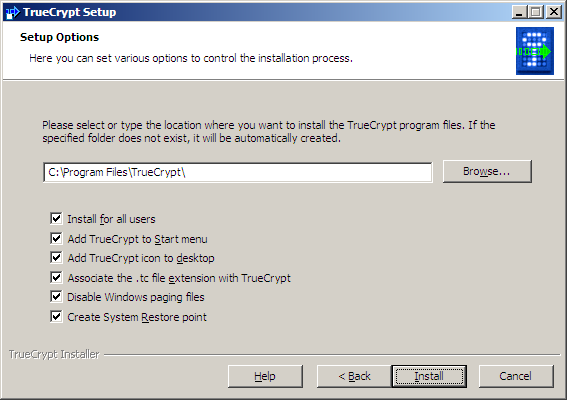
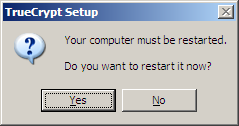
Bem, vamos começar. Aponte seu navegador para o site do programa, especificamente para a página de download. Há versões para GNU/Linux®, OS X e Windows. Neste tutorial vou usar a versão para Windows, mas não há grandes diferenças. Baixe a versão escolhida e siga a instalação conforme mostrado abaixo (feche todos os outros programas, pois será necessário reiniciar o computador):
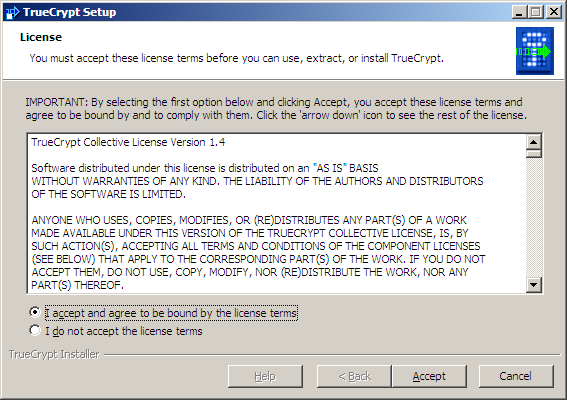
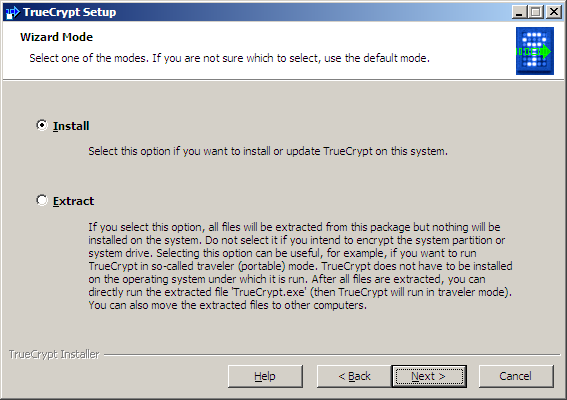
truecrypt1

truecrypt2

truecrypt3

truecrypt4

Clique no botão “Yes” e aguarde seu micro reiniciar.

Na primeira execução, o programa gentilmente perguntará se você deseja ler o tutorial. Afinal, é muito saber como as coisas funcionam, especialmente se você confiar toda a sua… contabilidade… ao programinha. Mas como brasileiro não lê manual, clique em “No” e vamos prosseguir.

image

A primeira coisa a fazer é clicar no botão “Create Volume”:
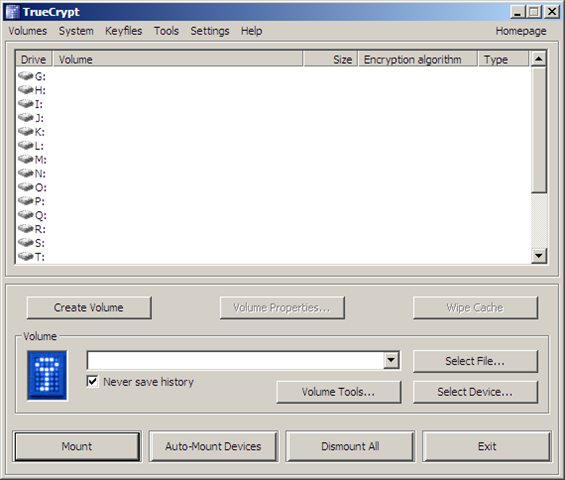
image

Você tem três opções: criar o seu disco virtual criptografado dentro de um arquivo no HD, em um pendrive ou HD externo ou a mais radicas" class="" title="">dical de todas: codificar toda partição onde está o Windows. Vamos começar do começo e fazer um teste usando o pendrive.

image

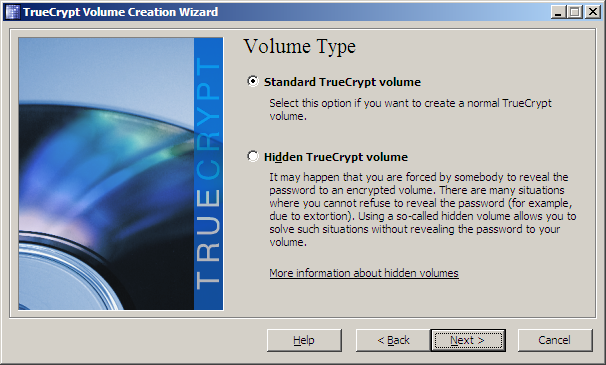
A próxima tela tem uma das opções mais bem-boladas do programa: criar um volume “normal” ou “escondido” (Hidden). Como estamos fazendo um teste, faremos o “normal”, mas é interessante saber como funciona o “Hidden volume”.

Basicamente, como diz o nome, o volume “Hidden” está “escondido” em um volume “normal”. Imagine que há um .38 na sua nuca e uma voz ameaçadora dizendo “A senha!”. Duvido que haja muito leitor aí que não suje os cueiros e grite “1234567mudar! Eu juro PELAMORDEDEUS!”.

Nesse caso extremo, o sujeito vai digitar a senha, ter acesso ao volume codificado e ver lá alguns arquivos. No entanto, “escondido” (essa é a palavra) dentro dele estará o “Hidden volume”, que só aparecerá se o sujeito conhecer outra senha. Caso ele tente vasculhar a partição com alguma ferramenta, o que aparecerá é “lixo”, indistiguível do espaço vazio de uma partição normal, que já foi utilizada várias vezes. Brilhante.

Mas voltemos ao modo normal:
image

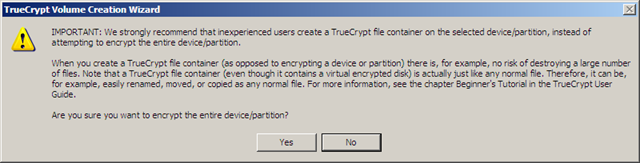
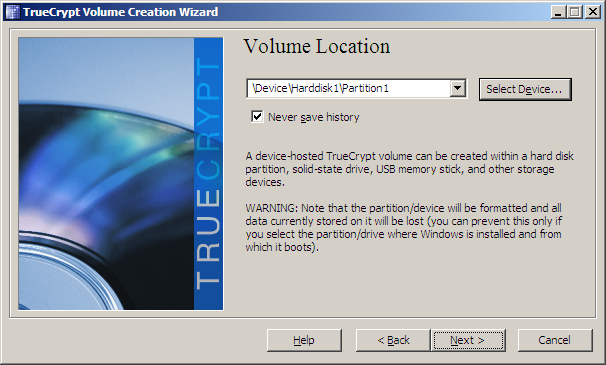
Vamos escolher o “pendrive”. Observem que o programa mostrará uma tela de aviso, já que vamos usar TODO o espaço disponível no dispositivo. Como é um exemplo, clique em “Yes” e seja feliz.
image

image

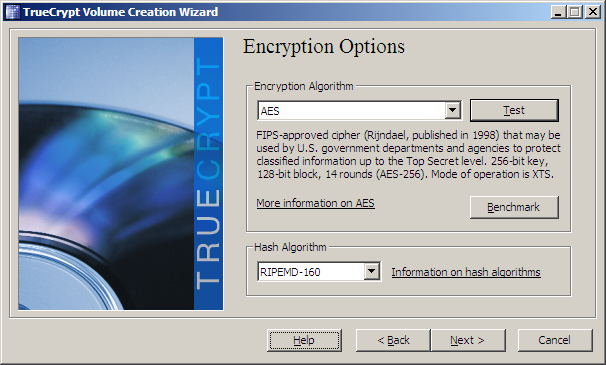
A próxima tela permite a escolha dos algoritmos de codificação. A matemática por trás dessa simples opção é fantástica, realmente fascinante. Prometo encontrar alguém para escrever sobre isso para vocês, num futuro próximo. Por enquanto, deixem nas configurações “default” que são mais que suficientes para aquelas fotos comprometedoras em Barretos.
image

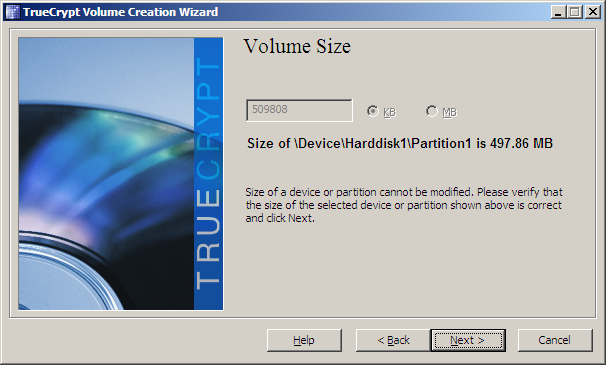
A próxima tela só informa o tamanho do volume a ser criado. Basta clicar em “Next”.
image

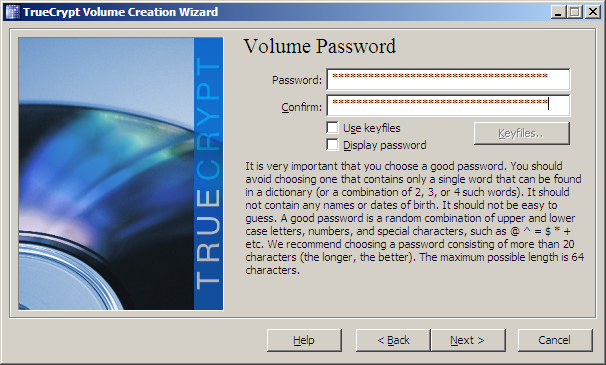
Agora a porca torce o rabo. A escolha da senha é um ponto muito importante. Nada de nome da namorada, data de aniversário da cunhadinha… é chato, eu sei, combinar letras maiúsculas, minúsculas, números e o que mais seu teclado fornecer, mas quanto maior a variedade, mais protegidas suas fotos, digo, seus arquivos estarão.
image

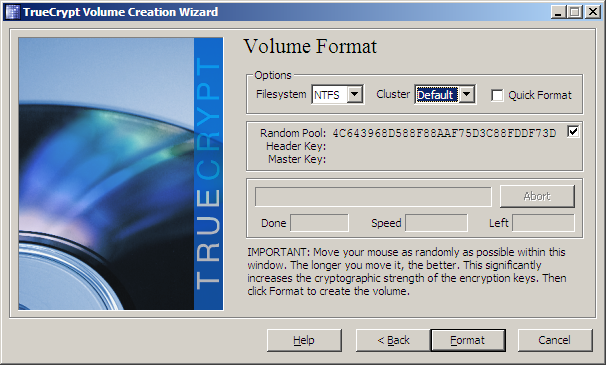
Não preciso dizer que você não deve esquecer a senha, preciso? Agora, basta escolher o sistema de arquivos (observe que a semente randômica fica variando) e clicar em “Format”:
image

E, claro, o sistema avisa que vai apagar tudo:

image

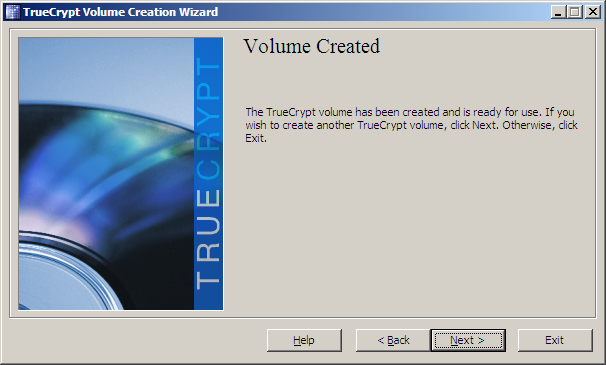
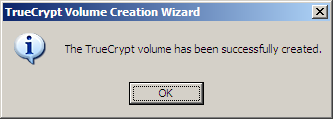
O processo demora um pouco, depende do seu micro e da interface do seu pendrive (USB 2.0 ajuda). Alguns minutos depois tudo estará finalizado.
image

Clique em “Exit”.

image

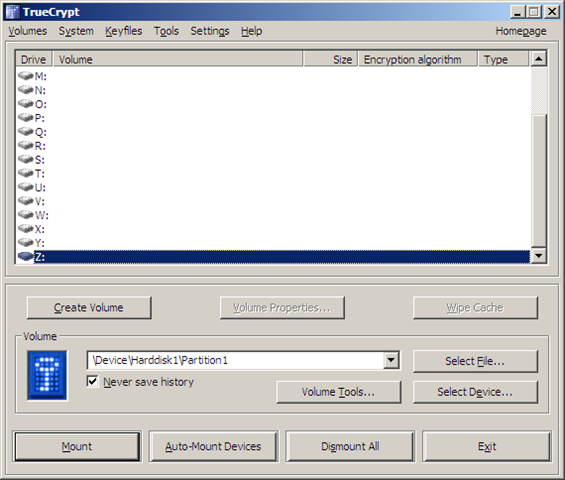
Voltando à tela principal, você agora deve escolher sob qual letra o drive encriptado deve ser montado. Prefiro começar pela final do alfabeto, mas não faz nenhuma diferença prática. Clique na letra de sua preferência e depois em “Select Device”. Aponte para o pendrive que acabamos de formatar e logo a seguir em “Mount”.
image

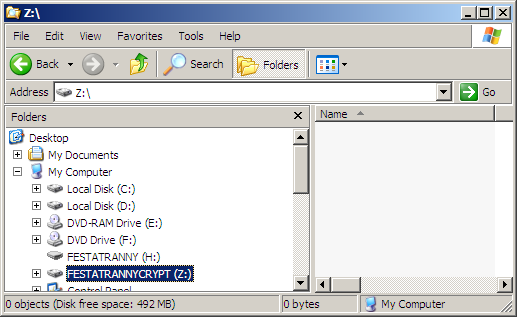
Abrindo o Windows Explorer, a letra do pendrive estará presente, mas não acessível (H: no meu caso). A letra escolhida para a montagem da partição encriptada estará acessível também (Z: no meu caso) e você poderá renomeá-la. Nada de nomes óbvios nem chamativos…
image

Depois disso, basta copiar seus arquivos confidenciais para o drive encriptado e utilizá-lo como um drive normal. Também pode-se fechar o Truecrypt, pois ele ficará residente na bandeja do sistema.

A única coisa que se deve lembrar, é desmontar (via software) o pendrive antes de retirá-lo do micro. Retirá-lo “à força” costuma danificar o “header” do Truecrypt e será preciso ir em “Tools –> Restore Volume Header” para tentar recuperá-lo.

Bem, este foi só o básico. Para se ter idéia, o “User Guide” do programa tem 118 páginas, mas para quem não é banqueiro, já está de bom tamanho.

Notícias relacionadas

Rocky's picture

Vamos encriptar aquelas fotos XXX que tirei com amante então..... Evil

Faltou falar uma coisa Chefe, o programinha ocupa muitos recursos do sistemas enquanto está na bandeja?

_____________________

Meu Twitter
About Me

Muita Pimenta Blogs no ar em alguns minutos.

monthiel's picture

Ótimo programa, ótimas dicas. Realmente acho muito importante criptografar os dados na HD. Acho que um computador é muito vulnerável, e sem esses recursos, estaríamos num verdadeiro Deus dará..

E não esqueçam, visitem o:
Blog do Monthiel

GuZ's picture

E a criptografia do Windows?
Evil

-
Comparação: Firefox X Chrome X Opera X Safari X IE

Bigode's picture

É ligeiramente mais segura do que a calcinha da Paris Hilton.

darwin.maciel's picture

É ... realmente a criptografia do windows poderia ser melhor.

GuZ's picture

Deveria ser MUITO melhor... ALias, deveria ser pelo menos, criptografia Sticking out tongue

-
Qual o Melhor browser de todos os tempos da última semana ?

puppy's picture

E é um pouco mais robusta que a cabeleira da Britnéia.
________
http://nodoadouniverso.com
http://cybergalo.nodoadouniverso.com

H123er's picture

Encriptar toda HD!!! Evil
Se aprovarem a lei e proibir troca de arquivos P2P seria bom ter sua HD um pouco mais protegida se todos geeks fizessem seria mais dificil as operações... Sticking out tongue

***********************************************************
__________________________________________________________

"Nada é Impossivel o Impossivel Só demora mais um Pouco"

†Player Of Dark†'s picture

Eu prefiro criar um usuário a parte no linux pra manter aquelas fotos comprometedoras... huhu Evil

huashuahsuahus
-----------------------------------------------------------
"É certamente prejudicial para as almas tornar uma heresia acreditar no que é provado."(Galileu Galilei)

fox010's picture

eu só uso o TrueCrypt!!!, excelente programa! nota 11!

agora, eu só queria saber qual programa esse Dantas ai usou, tomara que seja o truecrypt.

..rs a PF ainda acredita que a empresa ira fornercer tal "chave" pra abrir os arquivos kkkkk.

Samuel Corradi's picture

Pelo que se ouve falar desse cara, acho q o programa q ele usa deve ser algo fornecido pela Nasa. Hehehehe

Tejo's picture

Obrigado Marcellus.
A dica veio no momento exato. Um dos sócios me pediu algo para proteger o pendrive, e eu não estava conseguindo achar algo confiável. Tinha pensado até em desenvolver um personalizado. Mas, é para ontem!

fcima's picture

No Windows você pode usar também o EFS, que já faz parte do sistema operacional, oferece melhor proteção e é bem mais simples de usar (botão direito -> Propriedades -> Avançado -> Criptografar o Conteúdo para Proteger os Dados).

http://www.microsoft.com/brasil/security/guidance/...

Muito bom o software!
Para quem não manja muito de inglês aqui está o link para a tradução em PT-BR

http://www.truecrypt.org/downloads/thirdparty/loca...

É só extrair dentro da pasta do TrueCrypt! Eye-wink

[]s

E pra quem quiser navegar com dados 100% criptografados, pra nenhum engraçadinho te esnifar eu recomendo o Ghostsurf da Tenebril. Ele encripta 100% da sua conexao e ainda te dá um IP anonimo.

AndreNunes's picture

Preparem-se para os salsinhas que vão criptografar o HD inteiro e esquecer a senha.

Samuel Corradi's picture

Já ouvir dizer que o PGP tem um backdoor para o governo americano...

Eu utilizo o Truecrypt no modo de criptografia de partição. Meu HD é completamente criptografado. Caso alguém retire meu hd e coloque em outro computador, ele parecerá não formatado.

No Vista podemos criptografar apenas partições caso queria. Mas no XP, o hd a ser criptografado não deve estar particionado.

Bandeira's picture

Muito complicado. No Mac uso o File Vault, Keychain, e uma imagem de 500 MB em AES 256 feita com o disk utility, e uso tudo de forma transparente e fácil.

Samuel Corradi's picture

Após o Truecrypt criptografar o HD, basta digitar a senha na hora do boot que tudo fica normal. Totalmente transparente tb e sem precisar digitar mais qualquer senha.

Bandeira's picture

Vou testar, se for fácil coloco a imagem de 500 MB dentro da partição dele, segurança nunca é demais. Eye-wink

frtnbrasil's picture

"Na semana passada, a notícia de que a Polícia Federal não conseguiu decodificar os dados contidos nos HDs do banqueiro Daniel Dantas gerou um certo rebuliço entre os leitores. Para piorar, a notícia ainda dizia que a Justiça poderia solicitar à fabricante (americana) do programa de codificação as chaves para se abrir os arquivos. "

Como fica a credibilidade da empresa?
Pq eu compraria um software que não vai me garantir o que promete?

Bigode's picture

A justiça pode solicitar se a empresa tem um backdoorzinho no bagulho. E se não tiver, não tem.

nwolf's picture

Por acaso não existe algo como uma "chave mestra", dependendo do modo de criptografia que você escolher?

____________________________
"Better to understand a little than to misunderstand a lot"

Bigode's picture

Se tiver uma chave mestra o sistema não presta. E como isso não é uma chave mestra propriamente dita, chamamos isso de backdoor.

leosaomz's picture

Eu uso o truecrypt no meu pendrive...é excelente pra um free...o ruim é que o arquivo q ele cria qualquer um pode apagar...agora eu criptografei 50GB do meu HD pra algumas coisinhas (XXX "não")...

mas awe...pra cria o escondido () é do mesmo ??

se puder posta pra nois ai se tem diferença...vlw

MSN - Leosaomz@hotmail.com

"Morrendo e aprendendo" - Leosaomz

gabrielmcf's picture

Eu queria um programa desses que não exigisse estar instalado em todo computador que eu sentar. Tem algum assim? E multi-plataforma de preferência!

troff's picture

Existem versões "portáveis" do *TrueCrypt* e também do *FreeOTFE*, só que voce precisa de permissão de administrador em cada máquina que for utilizar.

http://www.portablefreeware.com/?sc=68

Boa! Já sou usuário de longa data! Podemos escolher criptografar uma partição ou criar um arquivo para ser montado como um drive. Bizu!

Alexandre Santos's picture

É muito bom e mesmo na bandeja, não pega muita memória, boa dica.

Apenas um detalhe, o pacote de idiomas é fácil de instalar e usar.

Smiling

Alexandre Santos

mitcha's picture

Já conhecia o TrueCrypt ... tenho uns dados sigilosos criptografados com ele.
Alguem sabe dizer se ele tem backdoor ou nao ???

Se tu não quer que ninguém veja as tuas fotos com o namorado é só não tirar Sticking out tongue

Truecrypt? É Óteemo!! Guardo as senhas das minhas contas na Suiça com ele.

Opções de exibição de comentários

Selecione seu modo de exibição dos comentários favorito e clique "Salvar opções" para ativar suas mudanças.


Design Wenetus